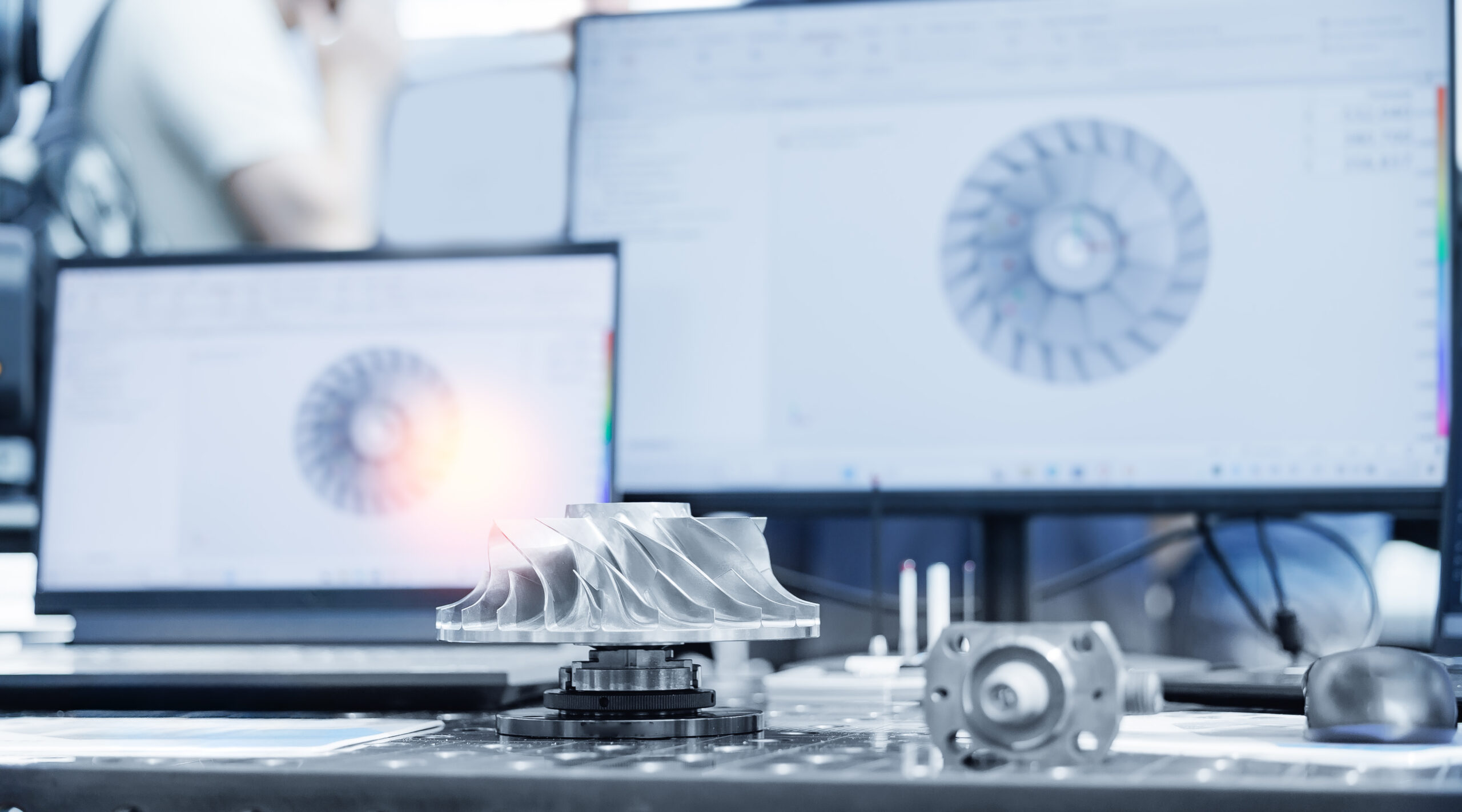
「3Dプリンターでオリジナルの小物を作ってみたい」
「DIYのために、簡単な設計図をパソコンで描きたい」
このように考えて3D CADソフトを探してみたものの、業務用のソフトは数十万円、物によっては何百万もして驚いた経験はありませんか?
実は、趣味のDIYや3Dプリンター用のデータ作成であれば、完全無料で使える3D CADソフトで十分に対応可能です。
この記事では、完全未経験の初心者から本格的なモデリングに挑戦したい方まで、目的別に無料で使えるおすすめの3D CADソフトを厳選して5つご紹介します。
プロの設計者視点での「無料版ならではの注意点」も正直にお伝えしますので、ぜひソフト選びの参考にしてください。
無料で使える3D CADソフトとは?有料版との違いは?
結論から言うと、趣味や個人の学習目的であれば、無料の3D CADソフトでも機能不足を感じることはほとんどありません。
企業で使われているような有料の3D CAD(SolidWorksなど)と無料ソフトの主な違いは以下の通りです。
- 商用利用の可否(無料版は個人の非営利目的に限られることが多い)
- 高度な機能の有無(複雑な強度計算、部品の干渉チェックなど)
- 公式サポートの有無(無料版は電話やメールでの手厚いサポートがない)
「販売用の製品を設計したい」「会社で導入したい」という場合を除き、まずは無料ソフトから始めて3Dモデリングの基礎を身につけるのが最も賢い選択です。
【目的別】無料で使える3D CADおすすめ5選まとめ
読者の皆様の用途やレベルに合わせて、おすすめの無料3D CADソフトをまとめました。
| ソフト名 | おすすめ度 | 難易度 | 主な特徴 |
| Tinkercad | ★★★★★ | 超入門 | ブラウザで動く。積み木感覚で簡単 |
| Autodesk Fusion | ★★★★★ | 中級〜 | プロも使う超多機能。3Dプリンターに最適 |
| FreeCAD | ★★★★☆ | 中級〜 | 完全無料・商用利用OK。機能制限なし |
| Shapr3D | ★★★☆☆ | 初級〜 | iPadで直感操作。※無料版は体験版向き |
| Blender (番外編) | ★★★☆☆ | 上級〜 | CG・フィギュア制作向け。自由な造形 |
それぞれのソフトの特徴や、事前に知っておくべき注意点について詳しく解説していきます。
初心者・子ども向けなら:Tinkercad(ティンカーキャド)
3D CADに初めて触れる方に最もおすすめなのが「Tinkercad」です。

最大の特徴は、パソコンにソフトをインストールする必要がなく、インターネットブラウザを開くだけですぐに使える点です。
あらかじめ用意された図形(丸や四角)を組み合わせる「積み木感覚」で操作できるため、専門用語を知らなくても直感的にモデリングが可能です。
お子様の教育用や、3Dプリンターで簡単なネームタグなどを作りたい場合に最適です。
本格的な機械設計・DIY向け:Autodesk Fusion(個人利用版)
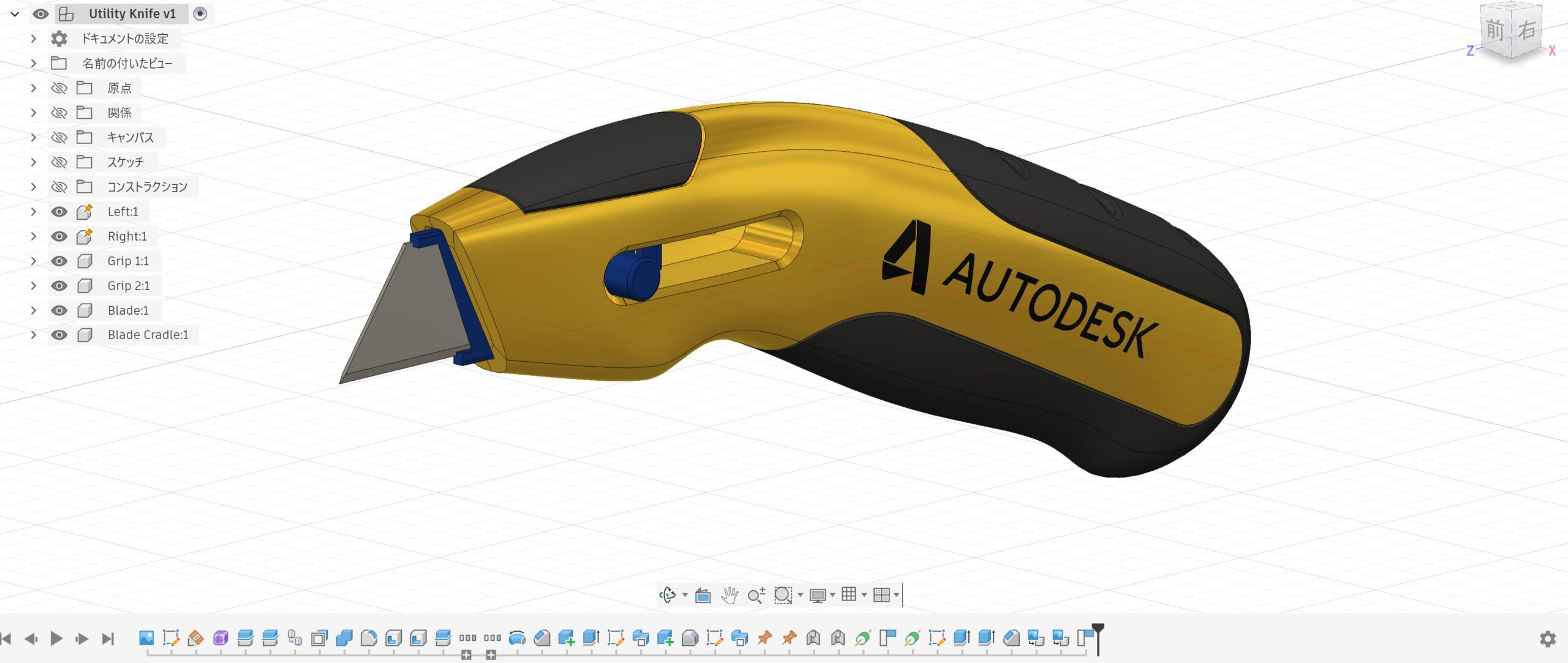
「ゆくゆくは本格的なモデリングもできるようになりたい」という方には、「Autodesk Fusion」が圧倒的におすすめです。

世界中のプロエンジニアも使用する非常に高性能なソフトですが、趣味などの非営利目的であれば個人利用版を無料で使用できます。
寸法をきっちり指定する機械的な設計に強く、3Dプリンター用のデータ出力もスムーズです。
※無料版の注意点
無料版は「同時に編集できるファイル(アクティブドキュメント)が10個まで」という制限があります。
ただし、過去のファイルを「読み取り専用」に切り替えれば新しいファイルを作成できるため、実質的には無制限にモデリングを楽しめます。
また、無料版ではデータの出力形式にも制限があります。
他ソフトへデータを渡すための中間ファイルの出力に制限があり、IGESやDXF、DWGなどは有料プランにアップグレードする必要があります。
完全無料・商用利用も可能:FreeCAD(フリーキャド)
「将来的に設計したデータを販売したい」「一切の機能制限なく使い倒したい」という方には「FreeCAD」が適しています。

有志によって開発されているオープンソースのソフトであり、商用利用を含めて完全無料で、後から課金される心配が一切ありません。
少し操作にクセがあり学習コストはかかりますが、機械部品の設計から建築向けモデリングまで、拡張機能を追加することで幅広い用途に対応できるポテンシャルを持っています。
直感的なモデリング・iPad対応:Shapr3D(無料版)
「タブレットで手軽に設計したい」という方におすすめなのが「Shapr3D」です。

iPadなどのタブレット端末に対応しており、Apple Pencilなどを使って紙にスケッチを描くような感覚で直感的に3Dモデルを作成できます。
※無料版の注意点
無料版では作成できるプロジェクト数が2つまでに制限されています。
また、エクスポート(書き出し)の画質が低いため、無料版のままで綺麗な3Dプリント用のデータを作成するのは困難です。
曲線がカクカクになってしまうため、あくまで『有料版の購入を検討するための体験版』として操作感を試す用途に適しています。
【番外編】フィギュア・CG作成向け:Blender(ブレンダー)
厳密にはCADではなく「3D CGソフト(ポリゴンモデラー)」ですが、無料の3Dツールとして絶対に外せないのが「Blender」です。

寸法をきっちり合わせる工業製品の設計には不向きですが、キャラクターのフィギュア、動物、アクセサリーなど、滑らかで複雑な形を作ることに特化しています。
※他ソフトとの互換性の注意点
Blenderで作ったデータは、FusionやFreeCADなどのCADソフトで再編集するのが非常に困難です。最初から「寸法重視の機械部品はCAD、なめらかな造形のフィギュアはBlender」と用途をしっかり使い分けることをおすすめします。
失敗しない!無料3D CADソフトの選び方4つのポイント
自分に合ったソフトを選ぶためには、以下の4つの基準を意識することが大切です。
1. 作りたいもの(用途)に合っているか
3Dソフト選びで最も重要なのは「何を作りたいか」です。
スマホスタンドや機械のパーツなど、寸法が重要なものは「Fusion」や「FreeCAD」などのCADソフト。
キャラクターのフィギュアなど、形を自由に作りたい場合は「Blender」のようなCGソフトを選ぶようにしてください。
2. 日本語対応とネット上の情報の多さ
初心者のうちは、必ず操作方法でつまずきます。
その際に、ソフトが日本語に対応しているか、そしてYouTubeや個人ブログにチュートリアル(使い方)の解説が多く存在するかは、挫折しないための重要なポイントです。
この2点において、「Tinkercad」と「Fusion」は圧倒的に情報量が多く安心です。
また、日本語対応はされていますが、ネット上に情報があまり充実していない「FreeCAD」も根気よく学習を行えば十分に使えるCADソフトかと思います。
3. お使いのPCスペックで快適に動くか
3Dモデルを画面上でぐるぐると回したり編集したりする作業は、パソコンに大きな負荷がかかります。
ソフトの公式サイトで「推奨スペック(必要なメモリやグラフィックボード)」を必ず確認してください。
手持ちのパソコンのスペックに不安がある場合は、ブラウザで軽く動く「Tinkercad」から試してみるのが安全です。
4. オフラインで使えるかどうか(ネット環境の確認)
作業する場所にインターネット環境があるかどうかも重要です。
「Tinkercad」や「Autodesk Fusion」は、インターネットに接続してデータをクラウドに保存するため、常にネット環境が必要になります。
一方、「FreeCAD」や「Blender」はパソコン本体に保存するため、ネット環境がない工房や外出先でもオフラインで作業が可能です。
ご自身の作業環境に合わせて選びましょう。
まとめ:まずは自分に合った無料ソフトを試してみよう!
無料で使えるおすすめの3D CADソフトと、プロ視点での注意点、失敗しない選び方について解説しました。
- まずは直感的に触ってみたい → Tinkercad
- 本格的なDIYや3Dプリンターを活用したい → Autodesk Fusion
- 商用利用前提で完全無料にこだわる → FreeCAD
どれを使うか迷ってしまった場合は、メールアドレスの登録だけで今すぐブラウザ上で始められる「Tinkercad」か、最もユーザー数が多く多機能な「Autodesk Fusion」のどちらかを選べば間違いありません。
すべて無料で始められるので、まずは気軽にダウンロード(またはアクセス)して、3Dモデリングの楽しさを体験してみてください!